ดาวน์โหลด FlowBot
โหลดฟรี · ใช้งานด้วยบัญชี NapBot · สมัครใหม่ยืนยันอีเมลแล้วทดลองใช้ฟรี 24 ชั่วโมงอัตโนมัติ
🎬 วิดีโอสอนใช้โปรแกรม FlowBot สำหรับ Windows
คลิปสอนใช้ FlowBot ประมาณ 3 นาที เห็นตั้งแต่เปิดโปรแกรมจนบอทเริ่มทำคลิปให้
- เลือก AI ที่ใช้เขียน prompt (Claude / ChatGPT / Gemini)
- เลือกวิธีเริ่มงาน: พิมพ์เรื่อง · ดึงจากแชต AI · วาง prompt
- บอทวาดรูป ให้คุณตรวจ แล้วทำวิดีโอใน Google Flow ทีละท่อน
FlowBot สำหรับ Windows รุ่น 4.1
- Windows 10 / 11 (64-bit)
- ต้องมี Google Chrome ในเครื่อง
- ไฟล์ขนาดประมาณ 23 MB · อัปเดตเองอัตโนมัติ
ติดตั้งยังไง
- เปิดไฟล์ FlowBot-Setup.exe ที่โหลดมา
- ถ้า Windows ขึ้นหน้าจอสีน้ำเงิน "Windows protected your PC" ให้กด More info แล้วกด Run anyway (เป็นปกติของโปรแกรมใหม่ที่ยังไม่ได้ซื้อใบรับรองจาก Microsoft)
- กด ติดตั้ง จนเสร็จ แล้วเปิด FlowBot จากไอคอนบนหน้าจอ
- กดปุ่ม "เข้าสู่ระบบ" มุมขวาบน ใช้อีเมลเดียวกับบัญชีที่ napbot.online
ลูกค้าเก่าที่เคยซื้อแล้ว: ล็อกอินแล้วกดปุ่ม "ฉันเป็นลูกค้าเก่า" ในโปรแกรม เพื่อขอสิทธิ์ถาวรฟรี
ติดตั้งไม่ผ่าน / มีคำถาม: 💚 ถามในกลุ่ม LINE OpenChat
FlowBot X สำหรับ Chrome ทดสอบ · 0.14.1
- ใช้ได้ทั้ง Windows และ Mac
- ทำงานในเบราว์เซอร์ Chrome ไม่ต้องลงโปรแกรม
- ใช้บัญชี NapBot เดียวกัน
ติดตั้งรุ่นทดสอบ
- ดาวน์โหลด ZIP แล้วแตกไฟล์ไว้ในโฟลเดอร์ถาวรบนเครื่อง
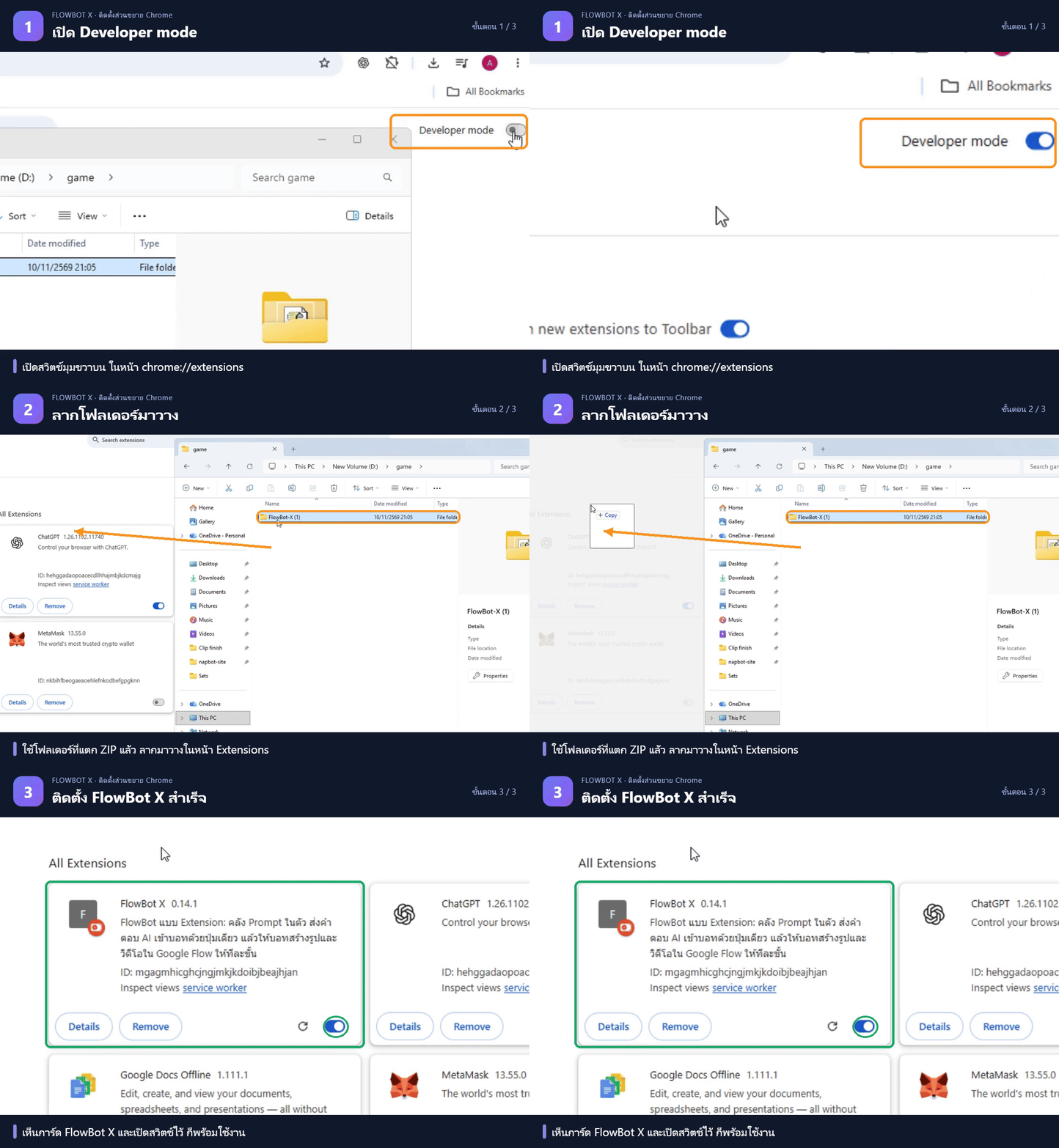
- เปิด chrome://extensions ใน Chrome แล้วเปิด Developer mode
- กด Load unpacked / โหลดส่วนขยายที่แตกไฟล์แล้ว เลือกโฟลเดอร์ที่มี manifest.json
- เข้า สตูดิโอทำงาน เข้าสู่ระบบด้วยบัญชี NapBot ที่มีสิทธิ์ แล้วเปิดโปรเจกต์ Google Flow
อัปเดตจากรุ่นเดิม: แตกไฟล์ทับโฟลเดอร์ส่วนขยายเดิม กด Reload ที่ chrome://extensions แล้วรีเฟรชสตูดิโอและแท็บ Flow
เปิดสตูดิโอทำงาน →ติดตั้ง FlowBot X ใน 6 ขั้นตอน
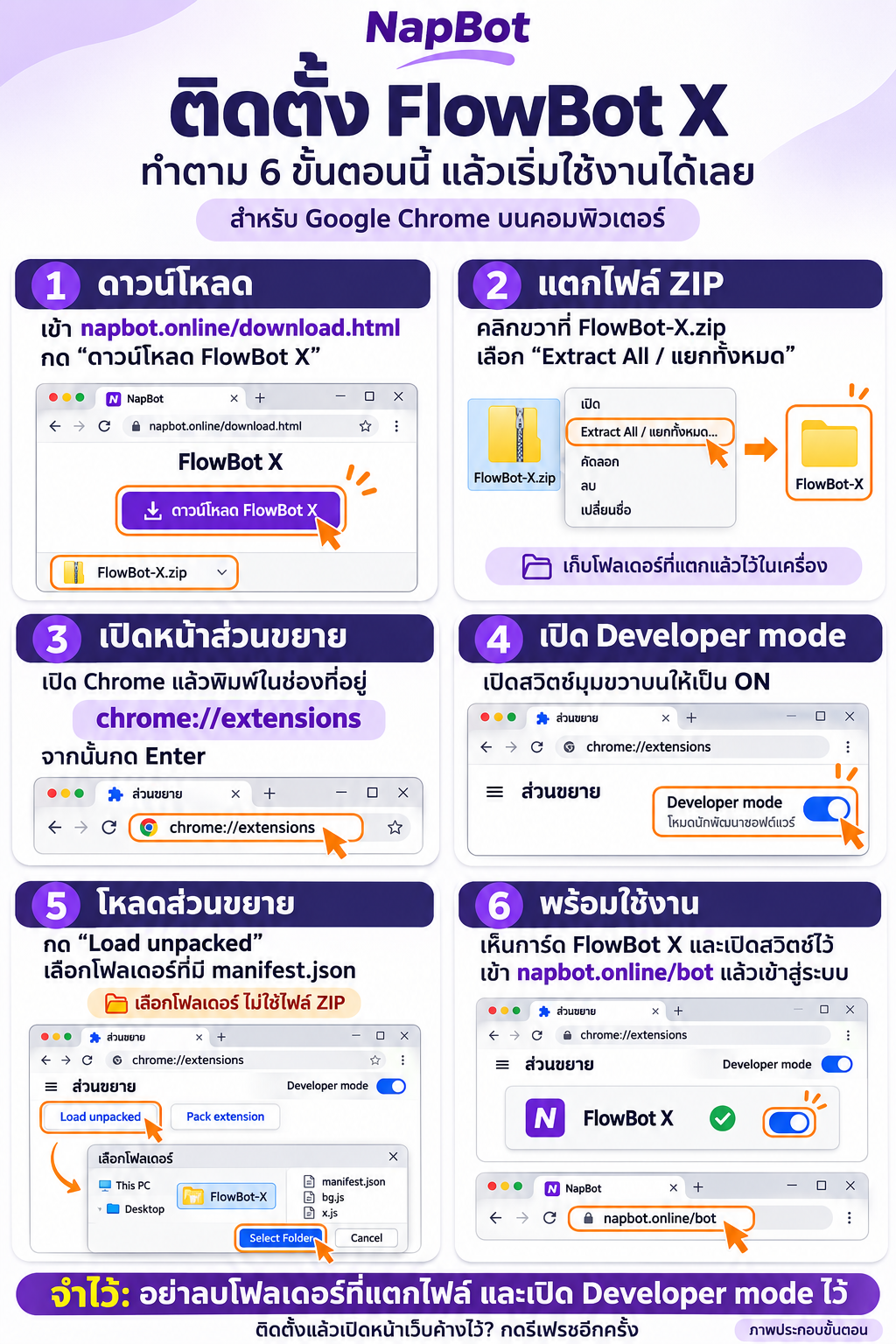
FlowBot X เป็นส่วนขยายสำหรับ Google Chrome บนคอมพิวเตอร์ Windows และ Mac รุ่นทดสอบนี้ติดตั้งด้วยไฟล์ ZIP ผ่าน Developer mode ทำตามภาพหรืออ่านขั้นตอนด้านล่างได้เลย
ดูตัวอย่างติดตั้งจริงใน 12 วินาที
ดาวน์โหลด FlowBot X
กดปุ่ม ดาวน์โหลด FlowBot X จะได้ไฟล์
FlowBot-X.zipเก็บไว้บนเครื่องแตกไฟล์ ZIP ให้เรียบร้อย
บน Windows คลิกขวาที่ไฟล์ แล้วเลือก Extract All / แยกทั้งหมด ส่วน Mac ให้ดับเบิลคลิกไฟล์ ZIP เก็บโฟลเดอร์ที่แตกแล้วไว้ในตำแหน่งถาวร เช่น Documents
เปิดหน้าส่วนขยายของ Chrome
เปิด Google Chrome พิมพ์
chrome://extensionsในช่องที่อยู่ด้านบน แล้วกด Enterเปิด Developer mode
เปิดสวิตช์ Developer mode / โหมดนักพัฒนาซอฟต์แวร์ ที่มุมขวาบนของหน้าส่วนขยาย ให้สวิตช์อยู่ในสถานะเปิด
เลือกโฟลเดอร์เพื่อติดตั้ง
กด Load unpacked / โหลดส่วนขยายที่แตกไฟล์แล้ว ที่ด้านบนซ้าย เลือกโฟลเดอร์ที่แตกไว้และมีไฟล์
manifest.jsonอยู่ข้างใน แล้วกด Select Folder / เลือกโฟลเดอร์ เลือกทั้งโฟลเดอร์ ไม่ใช่ไฟล์ ZIP หรือไฟล์ manifest.jsonเข้าสู่สตูดิโอแล้วเริ่มใช้งาน
เมื่อเห็นการ์ด FlowBot X ให้เปิดสวิตช์ของส่วนขยายไว้ จากนั้นเข้า napbot.online/bot เข้าสู่ระบบด้วยบัญชี NapBot ที่มีสิทธิ์ใช้งาน และเปิดโปรเจกต์ Google Flow ใน Chrome เดียวกัน หากเปิดเว็บไว้ก่อนติดตั้ง ให้รีเฟรชหน้าเว็บและแท็บ Flow อีกครั้ง
เก็บโฟลเดอร์ส่วนขยายไว้ที่เดิม อย่าลบหรือย้าย และเปิด Developer mode ไว้ คู่มือนี้สำหรับ Chrome บนคอมพิวเตอร์
ติดตั้งแล้วติดตรงไหน?
เลือกโฟลเดอร์แล้วขึ้นว่าหา manifest.json ไม่เจอ
ตรวจว่าแตก ZIP แล้ว หากโฟลเดอร์มีอีกโฟลเดอร์ซ้อนอยู่ ให้เปิดเข้าไปจนเห็นไฟล์ manifest.json แล้วเลือกโฟลเดอร์ชั้นนั้นตอนกด Load unpacked
เข้าเว็บแล้วบอกว่ายังไม่พบส่วนขยาย
ตรวจว่าเปิดสวิตช์ FlowBot X ใน chrome://extensions แล้ว และเปิดเว็บ NapBot กับ Google Flow ใน Chrome โปรไฟล์เดียวกับที่ติดตั้งส่วนขยาย จากนั้นรีเฟรชทั้งสองแท็บ
ถ้ามี FlowBot X รุ่นใหม่ ต้องอัปเดตอย่างไร?
ดาวน์โหลด ZIP รุ่นใหม่ แตกไฟล์ทับในโฟลเดอร์ส่วนขยายเดิม เปิด chrome://extensions แล้วกดปุ่ม Reload / โหลดซ้ำ ที่การ์ด FlowBot X จากนั้นรีเฟรชหน้าสตูดิโอและแท็บ Google Flow